
Votre Mac contient des informations précieuses que vous ne souhaitez pas perdre, notamment vos documents de travail ou vos photos de famille. Il est important de sécuriser vos données. Une panne, une erreur de manipulation, ou pire, peut arriver sans prévenir. Il est donc primordiale de sauvegarder vos données sur un support externe (disque dur externe, SSD ou autre). Le Mac intègre un système de sauvegarde automatique appelé Time Machine. Nous allons voir comment le configurer et ainsi ne perdre aucune information.
Pour commencer, il sera nécessaire d’acquérir un « disque dur externe« . Ce disque dur externe devra, au minimum, pouvoir contenir le volume de données présent sur votre Mac. Si votre ordinateur offre, par exemple, une capacité de stockage de 500 Go, il vous faudra alors acheter un disque de même capacité, voire plus grand. Aujourd’hui, il est recommandé d’acheter un stockage « SSD » plutôt qu’un disque dur mécanique.
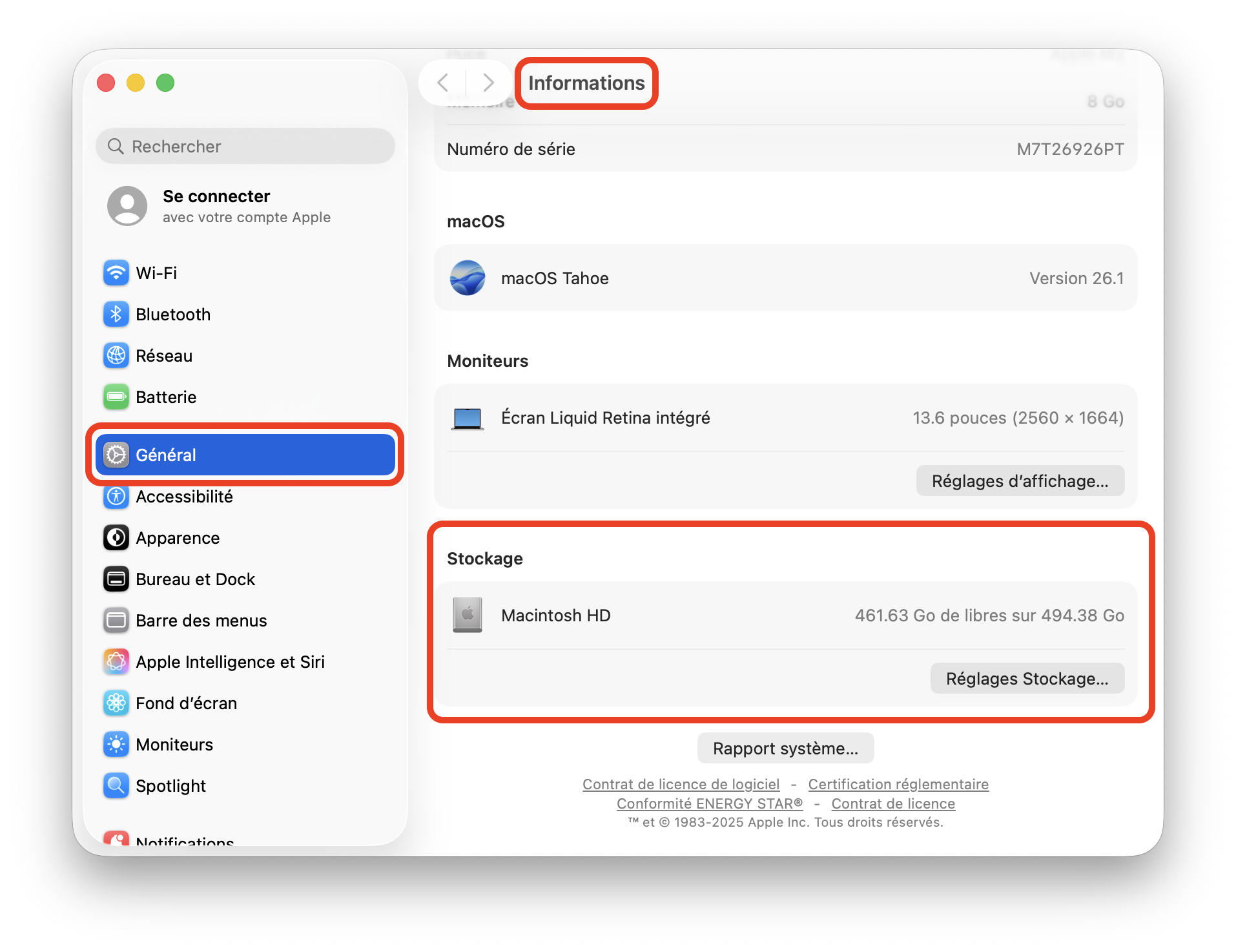
Pour connaitre la capacité de stockage de votre Mac, rendez-vous dans le menu Pomme (tout en haut à gauche), puis dans les réglages système. Cliquez ensuite sur « Général« , puis sur « Informations » et tout en bas de la fenêtre vous obtiendrez le détail de votre stockage.
Dans l’exemple ci-dessous, notre Mac offre une capacité de stockage de 494 Go. Le texte nous indique que nous avons 461 Go d’espace libre donc uniquement 33 Go de données
Configurons Time Machine pour la première sauvegarde du Mac
Connectez votre stockage au Mac, que ce soit un disque dur ou un SSD,
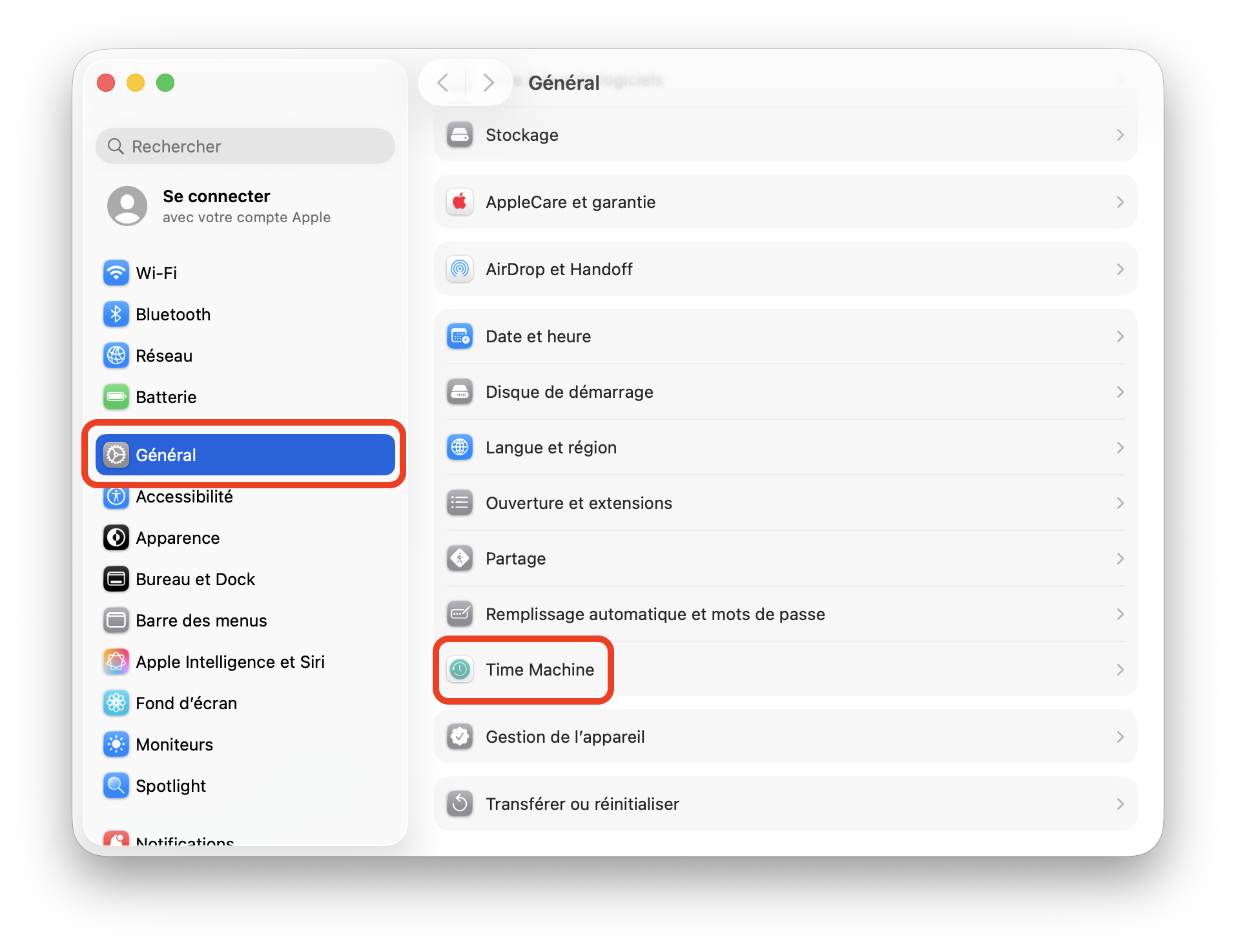
puis ouvrez les Réglages Système. Allez dans le menu Général, puis dans Time Machine.
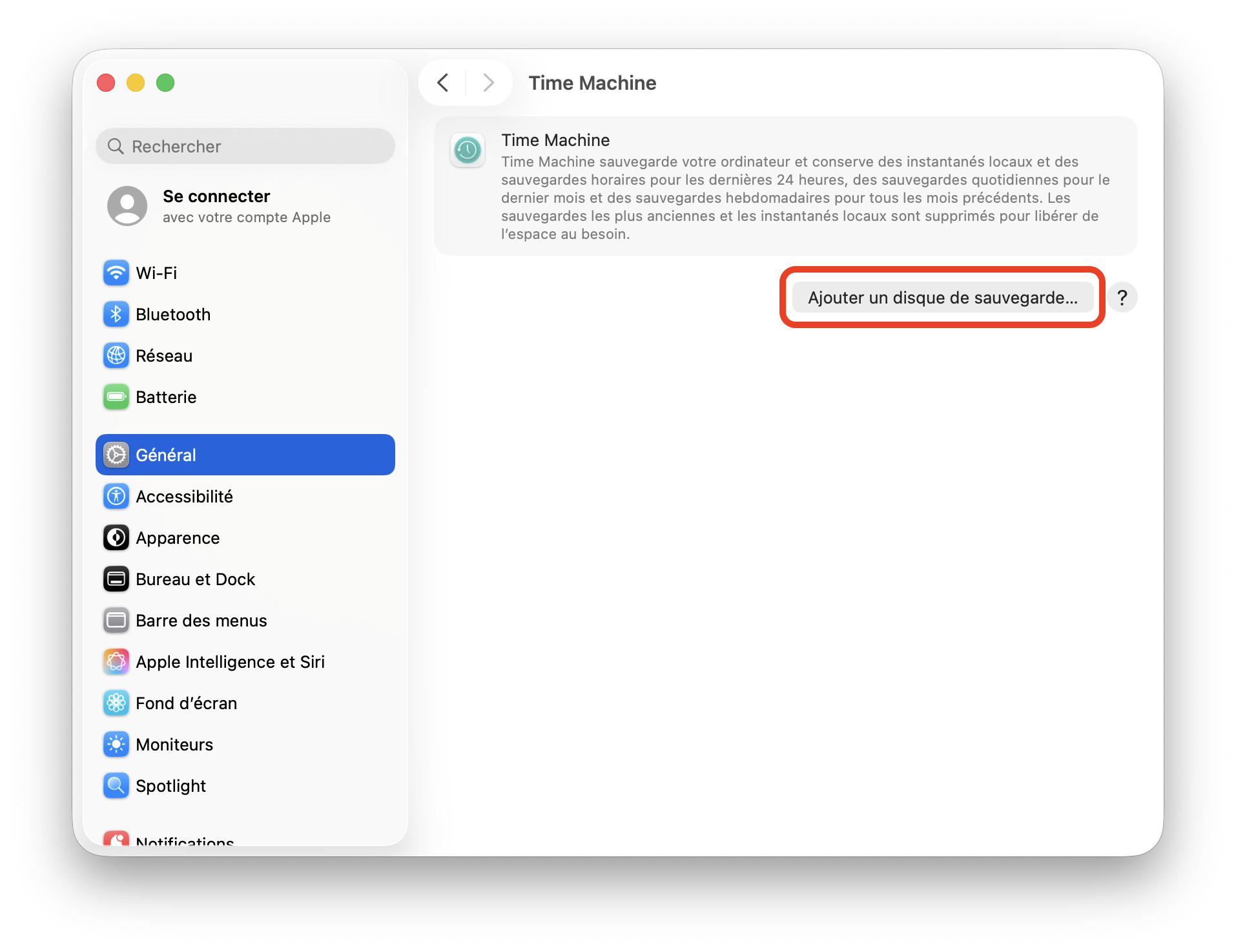
Cliquez sur Ajouter un disque de sauvegarde…
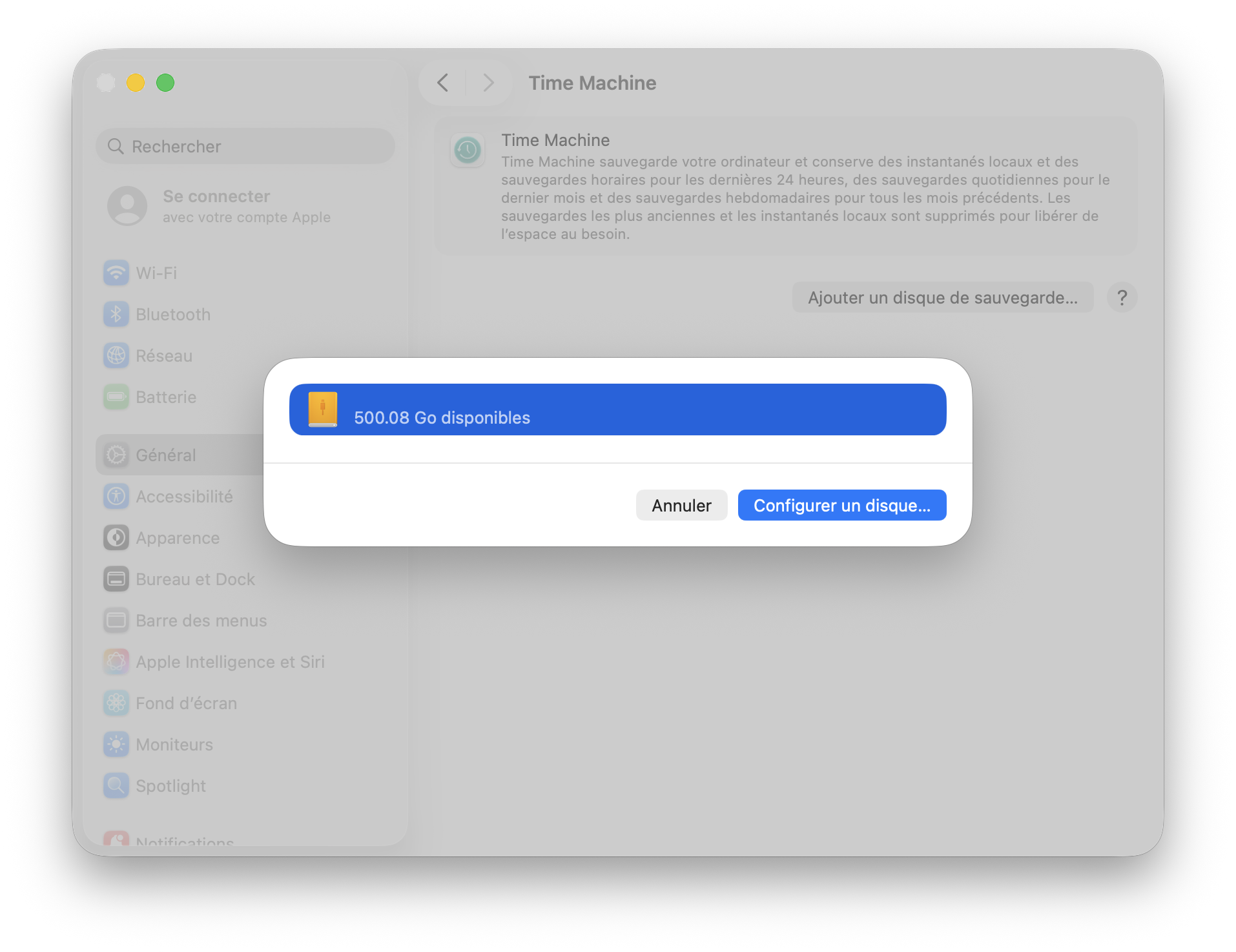
Sélectionnez le stockage sur lequel vos sauvegardes doivent être effectuées et cliquez sur Configurer un disque…
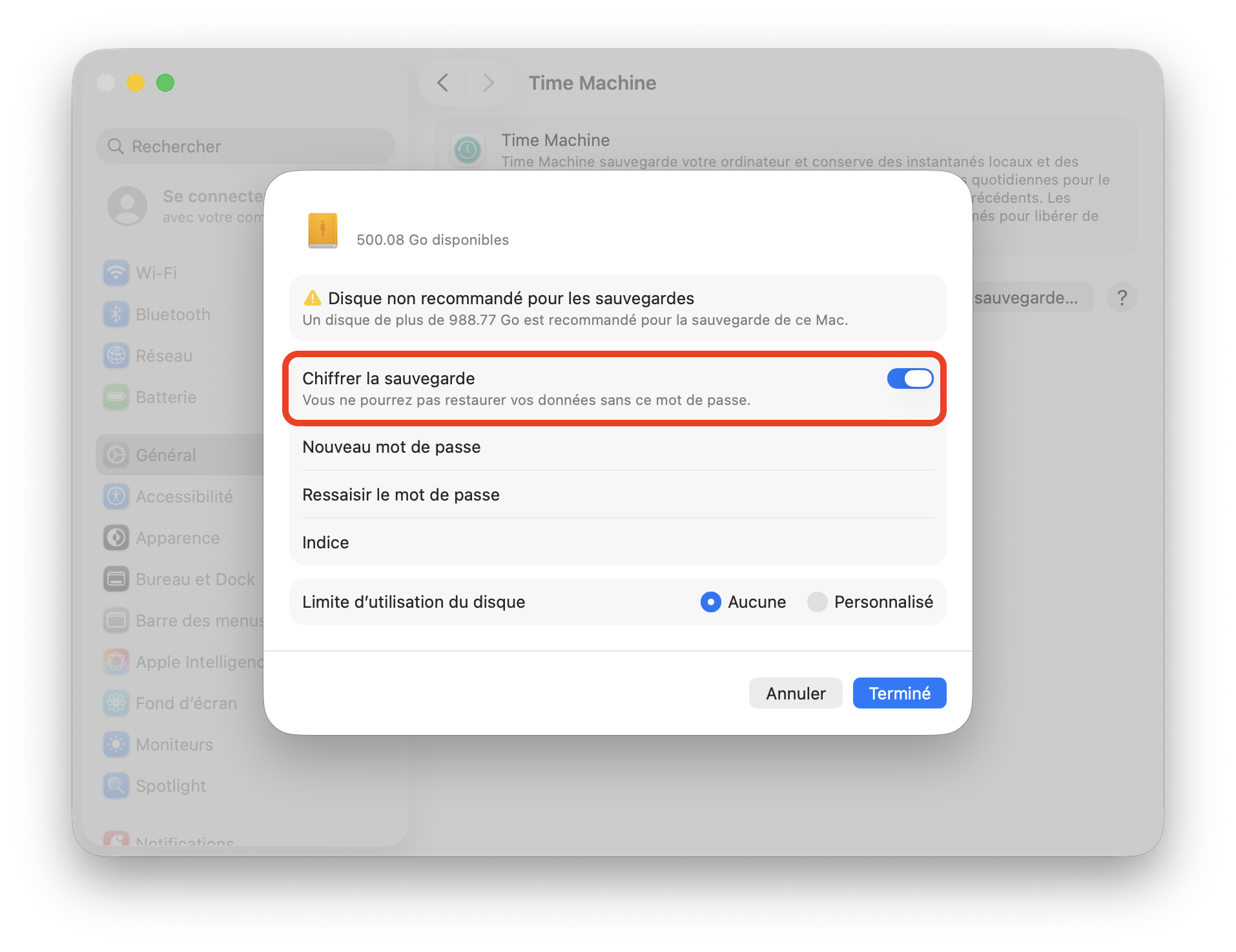
Votre Mac vous propose de protèger votre sauvegarde avec un mot de passe. Personnellement, je préfère ne pas utiliser cette fonction et désactive la fonction Chiffrer la sauvegarde
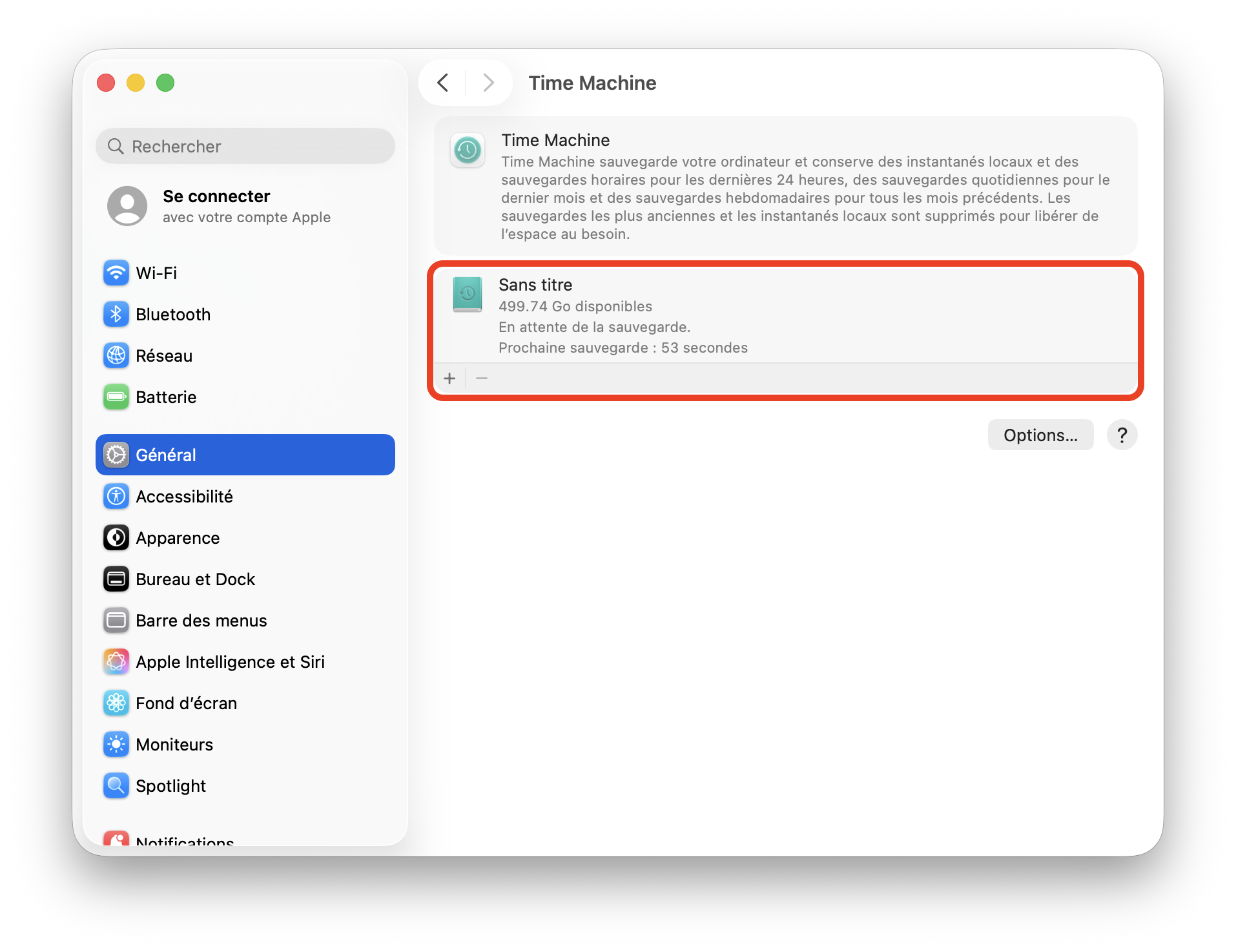
Time Machine est à présent configuré. Il ne reste qu’à le laisser faire son travail.
Après cette première configuration, le Mac fera sa première sauvegarde. Lors des prochaines sauvegardes, le Mac ne copiera que les nouvelles données ou celles modifiées.
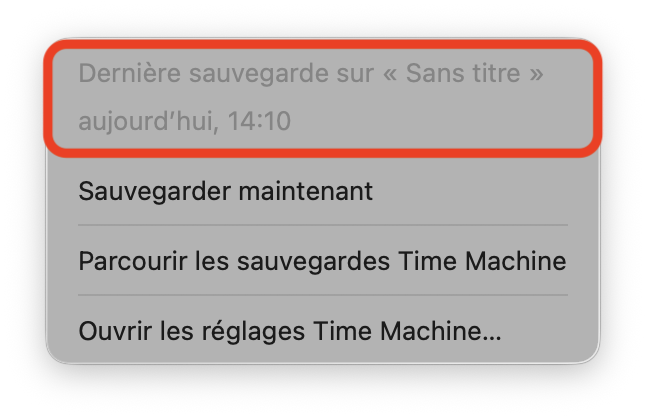
Par la suite, il suffira de cliquer sur le symbole Time Machine dans la barre des menus, en haut à droite de l’écran, vers l’heure. Dans la partie supérieure du menu, apparaît la date de la dernière sauvegarde Time Machine de votre Mac.
Vos données sont en sécurité !
Rétroliens/Pings